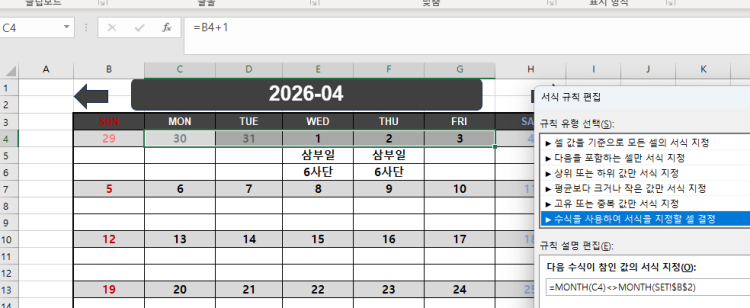
첨부한 엑셀 파일에서 납기일 입력하면 오른쪽 달력에 해달일에 회색칸이 칠해지고 출하일 입력 하면 납기일 기준 오르쪽(늦어지면)이면 빨간색으로 표시 왼쪽(단축)이면 파란색으로 표시 되도록 조건부 서식 고수님들 만들어 주세요 간트차트.xlsx
반갑습니다. 칸트차트 조건부 수식 만들기에 대해 답변드립니다.
엑셀에서 칸트차트 조건부 수식을 만들기 위해서는 먼저 날짜 데이터를 기준으로 색상을 지정하는 조건식을 작성하는 것이 핵심입니다. 아래는 요청하신 내용을 구현하는 방법에 대한 구체적인 단계와 수식입니다.
1. 예제 구조:
• 납기일이 A열(예: A2), 출하일이 B열(예: B2).
• 오른쪽 달력 날짜들이 D열~Z열 등 연속된 셀에 배치되어 있다고 가정합니다.
• 각각 날짜 셀에 조건부 서식을 적용하여 색상을 지정하는 방식입니다.
2. 조건:
• 납기일 입력 시 해당 날짜 칸에 회색 칠하기
• 출하일이 납기일보다 늦으면 빨간색 (지연)
• 출하일이 납기일보다 이르면 파란색 (앞당김)
3. 조건부 서식 수식:
(1) 납기일 셀에 회색 채우기:
• 날짜 셀(D2 등)이 납기일과 같거나 납기일이 존재하는 경우
• 수식: =AND(D$1>0, D2<=$A2) (이것은 날짜가 납기일 이하인 경우, 날짜가 셀에 있음을 가정)
(2) 출하일이 납기일보다 늦은 경우 빨간색:
• 수식: =AND(D$1>0, D2>$A2, D2<>"")
(3) 출하일이 납기일보다 이른 경우 파란색:
• 수식: =AND(D$1>0, D2<$A2, D2<>"")
4. 실질 적용 방법:
• 날짜들이 있는 셀 범위 선택 후, 조건부 서식을 열고 위 수식을 각각 조건에 맞게 순서대로 적용.
• 각 조건에 대한 채우기 색상 지정.
5. 참고:
• 날짜 기준으로 조건을 세우며, 셀에 날짜 또는 값이 입력된 경우에만 색상이 적용되도록 설정.
• 날짜 또는 셀 내용이 없거나 다른 조건은 별도로 고려 가능.
이런 방식으로 조건식을 만들어 작업하시면, 납기일과 출하일에 따른 색상 표시가 자동으로 이루어집니다. 필요에 따라 납기일 또는 출하일 셀의 위치와 범위에 맞게 수식을 조정하세요.
AI 분석 및 채팅